はじめに:過去の経験が通用しない「記録的豪雨」の時代へ
「自分の家は川から離れているから大丈夫」
「これまで大雨が降っても平気だったから今回も平気だろう」
そう思っていませんか?近年の日本各地を襲う集中豪雨では、こうした「これまでの経験」を覆す深刻な被害が相次いでいます
先日の記録的大雨では、千葉県や神奈川県をはじめとする南関東や東海地方で、わずか1時間の間に街の景色が一変する激しい浸水被害が発生しました
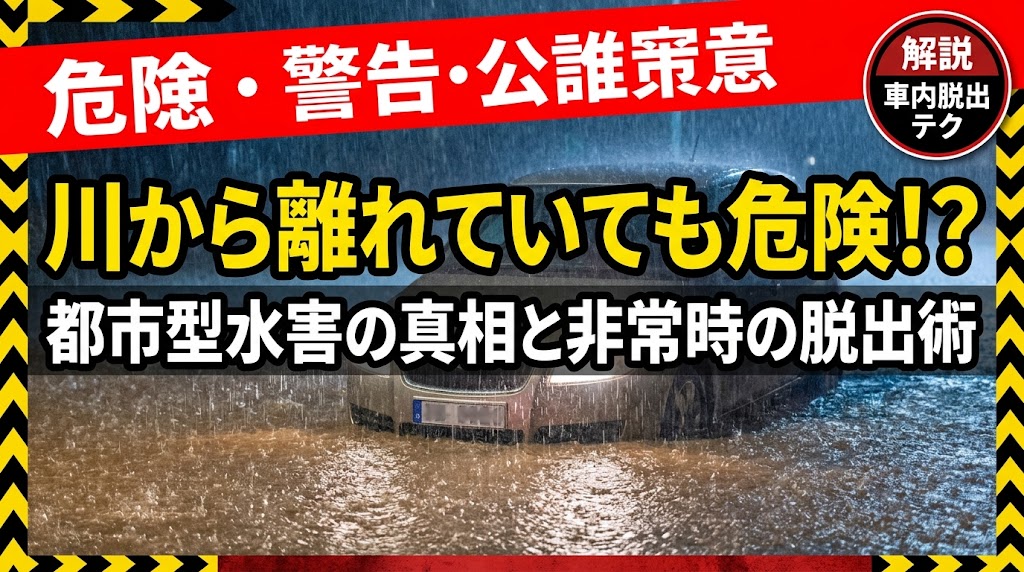
しかし、今回の水害で特に恐ろしいのは、「川の堤防が切れていない(川から離れた)場所」でもあっという間に床上浸水が起きたり、道路が冠水して車が水没したという点です
この記事では、動画で語られた最新の水害事例をもとに、「なぜ川から離れた場所で水害が起きるのか?」という原因の深堀りと、命を守るための具体的な水害対策について詳しく解説します
第1章:なぜ「川から離れた場所」で水害が起きるのか?都市型水害(内水氾濫)の罠
1. 1時間で水深1メートル!?急激な浸水のメカニズム
防犯カメラやドライブレコーダーが捉えた映像には、衝撃的な現実が映し出されていました
ある住宅街では、午後3時過ぎの時点では水溜まりすらありませんでした
さらに恐ろしいのは、これが「川の溢れ(氾濫)」によるものではなかったということです
2. 「内水氾濫(ないすいはんらん)」とは?
河川の堤防が決壊して水が押し寄せる被害を「外水氾濫(がいすいはんらん)」と呼ぶのに対し、下水道や雨水管から水があふれ出す被害を「内水氾濫(炭水型氾濫)」と呼びます
都市部で内水氾濫が起きる仕組みは以下の通りです。
-
激しい集中豪雨が発生し、下水道処理能力(雨水管)の限界を超える
-
流入先の大きな河川(山崎川など)の水位も急上昇するため、下水管から川へ水が出せなくなる
-
逃げ場を失った雨水と川からの水が下水管を逆流し、川から離れた街中のマンホールや排水溝から激しく噴出する
アスファルトやコンクリートで覆われた現代の都市部は、雨水が地面に浸透しません
3. マンホールの吹き出しと脱落の恐怖
横浜市などでは、強い水圧によってマンホールから大きな音を立てて水が吹き上がる現象が発生しました
冠水した道路では、蓋が外れたマンホールや側溝が水中に入り込んで見えなくなります
第2章:車が一瞬で動かなくなる!冠水道路と水没事故の真相
ニュース映像でも頻繁に報じられるのが、冠水した道路で動けなくなった「水没車両」の姿です
1. 水深別・自動車の危険度テスト(JAF等による実験)
実験データによると、車のタイプや水深によって被害の現れ方が大きく異なります
-
水深30cm(ナンバープレート付近・時速30km):
ガソリン車、ハイブリッド車、電気自動車(EV)ともに走行自体は可能だが、ガソリン車では足元にわずかな浸水が発生
-
水深60cm(タイヤが隠れる高さ・時速40km):
ガソリン車は侵入直後にエンジンが停止
つまり、「少し水が溜まっているだけだから大丈夫」と思って突っ込んだ瞬間、二度とエンジンがかからなくなり、孤立してしまうのです
2. 水圧でドアが開かない!車内の電気系統異常
車が水没した際、車内では以下のような異常事態が発生します。
-
電気系統のショート: エンジンを切っていてもワイパーやカーナビが勝手に動き出し、スライドドアが意図せず開閉した末にバッテリーが上がります
-
ドアが開かない(水圧の壁): 車外の水位が上がると、外からの水圧により通常の約5倍の力をかけないとドアが開かなくなります
第3章:命を守る!車内からの「非常脱出」テクニック
もしも乗っている車が冠水し、ドアもパワーウィンドウも開かなくなってしまったら、どうすればよいのでしょうか?
1. 最も有効なのは「脱出用ハンマー」
車内に「緊急脱出用ハンマー」を常備しておくことが最も確実な対策です
2. ハンマーがない場合の裏ワザ「ヘッドレストの活用」
脱出用ハンマーがない場合でも、諦めてはいけません。座席の「ヘッドレスト」を使ってガラスを割ることができます
【ヘッドレストを使った窓ガラスの割リ方】
-
座席のヘッドレストを上に引き抜いて取り外す
-
金属製の2本足の先端を、窓ガラスとドアフレーム(下部の隙間)に差し込む
-
ヘッドレストを手前に強く引き倒し、「テコの原理」を利用してガラスを破壊する
※注意:フロントガラスは合わせガラスになっているため割れません。必ず「サイドのドアガラス」に対して行なってください。
第4章:なぜ近年の豪雨は激酷化・長期化しているのか?気象メカニズムの背景
「昔に比べて大雨が増えた」「同じ場所で降り続く」と感じている方も多いはずです。これには近年の気候変動と地球温暖化が深く関係しています
1. 6時間以上も停滞した「スコールライン」
千葉県などに記録的な豪雨をもたらした要因の一つに、積乱雲が並ぶ巨大な雨雲群「スコールライン(移動速度が早い線状降水帯の一種)」の発生があります
本来、スコールラインは素早く通り過ぎるのが特徴ですが、今回のケースでは風や前線の条件が重なり、研究者も「にわかには信じがたい」と語るほど異例な6時間以上の停滞を引き起こしました
2. 日本近海の海水温上昇と「巨大な水蒸気プール」
気象観測機器(ラジオゾンデ)の上空観測データや人工衛星の解析によると、日本近海の海水温が非常に高く維持されています
海からの蒸発が盛んになることで、大気中に蓄えられる水蒸気量が過去100年間のデータと比較しても著しく増加
第5章:今日から始める!4つの実践的「水害対策」
水害のリスクが高まる中、私たちはどのような対策を講じるべきでしょうか。事例から学べる4つの実践的対策をまとめました
対策1:地下店舗・建物の「止水板」は早期設置&マーキング
地下空間へは、道路が冠水してからわずか5分〜10分で濁流が押し寄せます
-
避難指示(警戒レベル3〜4)の段階で明るいうちに設置する
-
水没してもネジ穴の位置が判別できるよう、壁面にマーカー等で位置を示しておく。
-
ネジ留め不要のワンタッチ式止水板や簡易吸水土のうを活用する。
対策2:アンダーパスや低地の冠水路に絶対入らない
立体交差の下を通る「アンダーパス」や、周囲より標高が低い道路は、周囲の雨水が一気に集まるため水深が急上昇します
対策3:土砂災害警戒地域では「早期の垂直避難・移動」
大雨が長時間続くと地盤が極度に緩み、山沿いや傾斜地では住宅を押しつぶす土砂崩れが発生します
対策4:停電への備えとライフラインの確保
台風や豪雨時には、強風や倒木による電線被害で大規模な停電(千葉県では一時5万件以上)が発生します
まとめ:自分の命と暮らしを守るために
「たかが大雨」と油断していると、内水氾濫や急激な冠水によって、わずか30分〜1時間で移動や避難が困難な状況に追い込まれます
-
川から離れていても「内水氾濫」で浸水する危険を認識する
-
車には脱出ハンマー(またはヘッドレストの知識)を用意する
-
冠水した道路・アンダーパスには絶対に入らない
-
警戒レベル3・4の段階で早めに行動を開始する
水害は正しく恐れ、正しい知識を持って事前に備えることで被害を大きく減らすことができます。ハザードマップの確認や車内の防災グッズ点検など、今できることから対策を進めていきましょう!